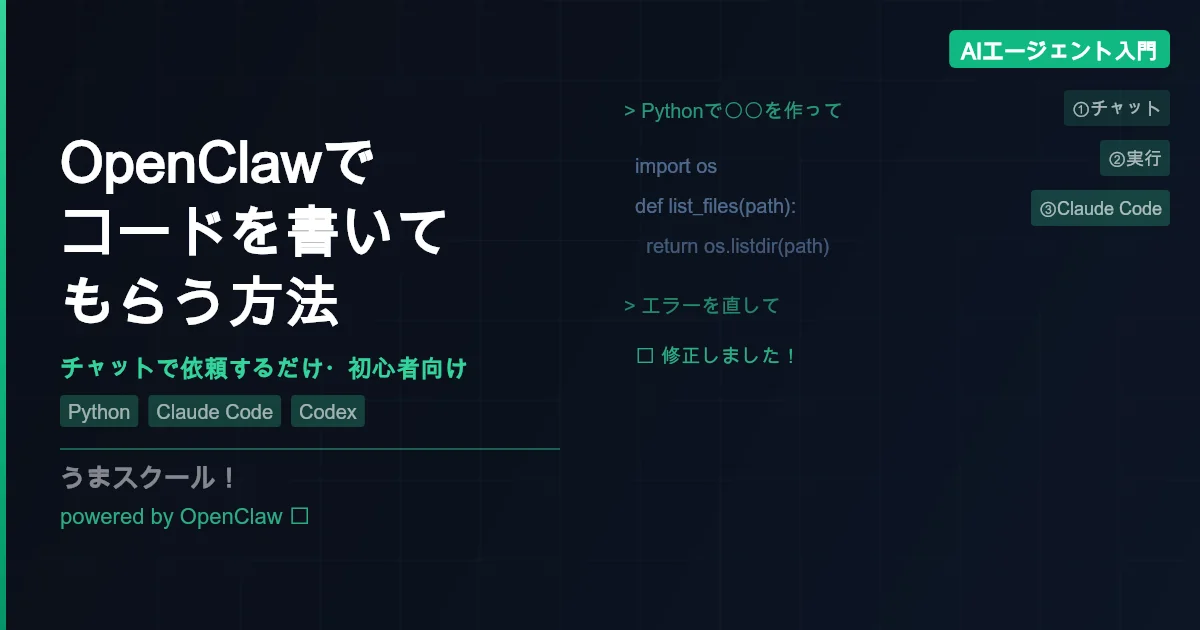
「プログラミングはよく分からないけど、ちょっとしたスクリプトを作りたい」と思ったことはありませんか?
OpenClawを使えば、チャットで話しかけるだけでコードを書いてもらえます。
この記事では、プログラミング初心者でもすぐに使えるコード依頼の方法を、実例付きで解説します。
この記事で分かること
・OpenClawでコードを書いてもらう3つの方法
・チャットでのコード依頼のコツ
・書いたコードをその場で実行してもらう方法
・Claude Code・Codexとの連携(発展的な使い方)
・エラーが出たときの対処法
OpenClawでコードを書いてもらう3つの方法
OpenClawでコードを扱う方法は、目的と難易度に応じて3段階あります。
- 方法① チャットで直接コードを書いてもらう(最も簡単)
- 方法② execツールでコードをその場で実行してもらう
- 方法③ Claude Code / Codexをオーケストレーター経由で使う(本格的なコーディング)
前提条件
この記事ではOpenClawのインストールと基本設定が完了していることを前提としています。
まだの方はこちら:
・【Mac版】OpenClawをインストールして最初のチャットをするまでの完全手順
・【Windows版】OpenClawをWSL2でインストールして最初のチャットをするまでの完全手順
方法① チャットで直接コードを書いてもらう(最も簡単)
どんなコードでも書ける?できること・できないこと
OpenClawは主要なプログラミング言語のコードを生成できます。
- ✅ Python・JavaScript・TypeScript・Bash・HTML/CSS など主要言語に対応
- ✅ 短いスクリプトから数百行の処理まで対応
- ✅ 既存コードの修正・バグ修正・リファクタリング
- ❌ コードを実行して動作確認するには方法②が必要
依頼の仕方のコツ
コードをうまく書いてもらうには、以下の4点を伝えると精度が上がります。
- 言語:「Pythonで」「JavaScriptで」など
- 目的:「◯◯をするスクリプトを作って」
- 入力・出力:「〜を入力したら〜を出力する」
- 制約:「外部ライブラリは使わずに」「できるだけシンプルに」など
実例:Pythonスクリプトを作ってもらう
以下のような依頼をチャットに送るだけです。
Pythonで、指定したフォルダ内のファイル名を一覧表示するスクリプトを作ってください。
ファイル名・更新日時・サイズを表示できるようにしてください。
OpenClawがすぐにコードを書いてくれます。コードをコピーして自分で実行するか、方法②のように実行まで任せることができます。
方法② execツールでコードをその場で実行してもらう
書くだけでなく実行まで自動でやってくれる
OpenClawにはexecツールという仕組みがあり、コードを書くだけでなくその場で実行して結果を返してくれます。
「ファイルを整理して」「このデータを集計して」といった依頼に対して、コードを書いて実行し、結果まで報告してくれます。
実例:ファイル操作スクリプトを実行してもらう
以下のような依頼をするだけで、コードの生成から実行・結果報告まで自動で行ってくれます。
デスクトップにある「データ.csv」を読み込んで、
売上合計と平均を計算して教えてください。
OpenClawがPythonなどでコードを書き、実行して結果を返してくれます。
→ OpenClawでブログ運営を自動化する方法【実例5選・設定コード付き】
方法③ Claude Code / Codex をオーケストレーター経由で使う(本格的なコーディング)
ACP(Agent Client Protocol)とは
ACPはOpenClawが外部のコーディングAIと連携するための仕組みです。
Claude Code・Codex・OpenCodeなどの本格的なコーディングエージェントをOpenClawから起動して、チャットで指示を出せるようになります。
/acp spawn でClaude Codeセッションを開始する
OpenClawのチャットに以下のコマンドを送ると、Claude Codeセッションが開始されます。
/acp spawn codex --mode persistent --thread autoセッションが開始されると、専用スレッドが作成されます。以降はそのスレッドでコーディングの指示を出せます。
# セッションの状態確認
/acp status

# セッションを終了する
/acp close
OpenClawとClaude Codeの使い分け
OpenClawとClaude Codeはそれぞれ得意なことが違います。うまく使い分けるのがポイントです。
- OpenClaw — 指示出し・スケジュール管理・通知・複数ツールの連携が得意
- Claude Code / Codex — 大規模なコード生成・ファイル編集・テスト作成など本格的なコーディングが得意
「OpenClawがハブ(司令塔)、Claude Codeがコーダー(実行役)」というイメージで使い分けると効果的です。
→ OpenClawのモデル切り替え方法【Claude・GPT・Gemini対応】
うまく依頼するためのコツ
言語・ファイル名・目的を明確に伝える
コード依頼をうまくいかせるためのコツをまとめます。
- 言語を指定する — 「Pythonで」「Bashスクリプトで」など明示する
- ファイル名・パスを伝える — 「~/Desktop/data.csvを読み込んで」など具体的に
- 入力と出力を説明する — 「〜を入れたら〜を返す関数を作って」
- 制約を伝える — 「外部ライブラリは使わずに」「コメントを付けて」など
エラーが出たら貼り付けるだけでOK
生成されたコードを実行してエラーが出ても、そのエラーメッセージをそのままチャットに貼り付けるだけで修正してくれます。
(エラーメッセージをそのまま貼り付け)
このエラーを直してください。まとめ
この記事では、OpenClawを使ってコードを書いてもらう方法を3段階で解説しました。
- ✅ チャットで依頼するだけでコードを生成してもらえると分かった
- ✅ execツールを使えばコードの実行まで自動でやってもらえると分かった
- ✅ Claude Code / Codex との連携(ACP)で本格的なコーディングができると分かった
- ✅ 依頼の仕方(言語・目的・制約を明確に)のコツが分かった
- ✅ エラーが出たらそのまま貼り付けるだけで修正してもらえると分かった
関連記事:
・OpenClawのモデル切り替え方法【Claude・GPT・Gemini対応】
・OpenClawでブログ運営を自動化する方法【実例5選・設定コード付き】
・OpenClawでスケジュール管理する方法【リマインダー・定期通知・タスク管理を自動化】
・OpenClaw入門:インストールから使い方まで完全ガイド【2026年最新】
参照・公式リンク
この記事は以下の公式情報を参照して作成しています。

コメント