ブログ運営って、記事を書く以外にやることが多いですよね。
SNS告知、アクセス解析のチェック、記事ネタ出し、更新作業……これを全部手動でやっていると、本当に書きたいことに集中できません。
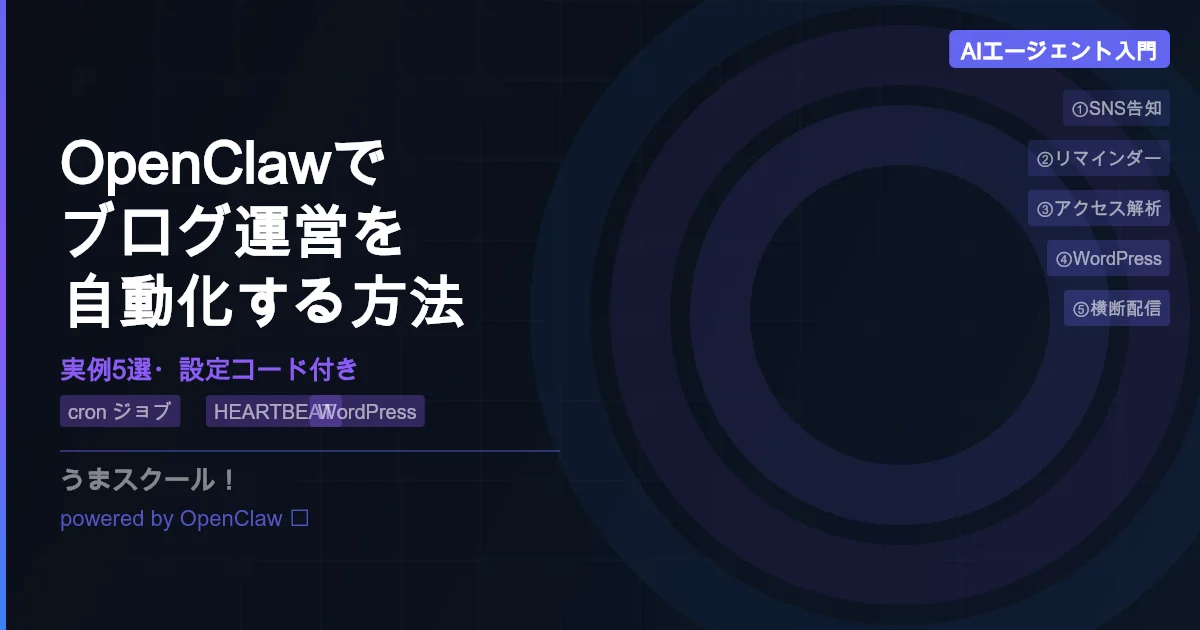
この記事では、OpenClawを使ってブログ運営の繰り返し作業を自動化する方法を、実例5つ・設定コード付きで紹介します。
この記事で分かること
・OpenClawで自動化できるブログ作業の種類
・cronジョブとHEARTBEATの使い分け方
・SNS告知・アクセスチェック・リマインダーの設定例
・WordPress連携の半自動化イメージ
・自動化しすぎないためのポイント
OpenClawでブログ運営のどこを自動化できるか
OpenClawのブログ自動化は大きく2つの仕組みで動きます。
- cronジョブ — 正確な時間にタスクを実行する(毎朝9時にSNS投稿など)
- HEARTBEAT — 定期的にOpenClawが自分でチェックする(30分ごとにアクセス数を確認など)
自動化に向いている作業・向いていない作業
何でも自動化できるわけではありません。向き・不向きを理解しておくと、使いどころが分かります。
- ✅ 向いている作業:繰り返し発生する・タイミングが決まっている・判断が少ない
- ❌ 向いていない作業:創造性が必要・最終的な判断が必要・外部サービスへの公開
前提条件
この記事ではOpenClawのインストールと基本設定が完了していることを前提としています。
まだの方はこちら:
・【Mac版】OpenClawをインストールして最初のチャットをするまでの完全手順
・【Windows版】OpenClawをWSL2でインストールして最初のチャットをするまでの完全手順
・OpenClaw入門:インストールから使い方まで完全ガイド【2026年最新】
実例① 定期的なSNS告知をcronで自動化する
仕組み(cronジョブ + 投稿ツール)
公開済みの記事について、決まった時間にSNSへ告知ポストを出すフローをcronで組めます。
OpenClawのcronジョブは、指定した時刻に自動的にエージェントを起動してタスクを実行します。
設定コード例
毎週月曜日の朝9時(JST)に告知リマインダーを送る設定例です。
openclaw cron add \
  --name "週次SNS告知リマインダー" \
  --cron "0 0 * * 1" \
  --tz "Asia/Tokyo" \
  --session isolated \
  --message "今週公開した記事のSNS告知文を作成して報告してください。" \
  --announce
--cron "0 0 * * 1" は「毎週月曜日の0時(UTC)」を意味します。--tz "Asia/Tokyo" でタイムゾーンを日本時間に指定できます。設定したcronジョブの一覧はいつでも確認できます。
openclaw cron list実例② 記事ネタのリマインダーをcronで設定する
仕組み(cronジョブ + mainセッション)
「毎週金曜日に来週の記事ネタを考える」といった習慣をOpenClawのリマインダーで仕組み化できます。
mainセッションに向けてリマインダーを送ることで、次のHeartbeatのタイミングでDiscordなどに通知されます。
設定コード例
毎週金曜日の午後3時にリマインダーを送る設定です。
openclaw cron add \
  --name "週次記事ネタリマインダー" \
  --cron "0 6 * * 5" \
  --tz "Asia/Tokyo" \
  --session main \
  --system-event "リマインダー:来週の記事ネタを3つ考えて提案してください。"
--session main の場合は --system-event でメッセージを渡します。mainセッションのHeartbeatと連動して動作します。一回限りのリマインダー(例:「2時間後に確認して」)には --at オプションが便利です。
openclaw cron add \
  --name "記事確認リマインダー" \
  --at "2h" \
  --session main \
  --system-event "リマインダー:記事の誤字チェックを忘れずに。" \
  --delete-after-run
実例③ アクセス解析の定期チェックをHEARTBEATに入れる
仕組み(HEARTBEAT.md + アクセス解析ツール)
アクセス数の定期確認は、正確なタイミングが不要なためHEARTBEATが向いています。
HEARTBEAT.md に記載しておくだけで、OpenClawが自分のタイミングでチェックして異常があれば報告してくれます。
HEARTBEAT.mdの設定例
~/.openclaw/workspace/HEARTBEAT.md に以下のような記載を追加します。
### アクセス解析チェック(週2回程度)
- GA4のアクセス数を確認する
- 先週比で急増・急減しているページがあれば報告する
- 特に検索流入が増えているキーワードをピックアップする→ OpenClaw複数チャンネル同時連携のやり方【Discord・Telegram・Slackを使い分ける】
実例④ WordPressへの下書き投稿を半自動化する
仕組み(XML-RPC + OpenClawからの指示)
OpenClawはWordPressのXML-RPCを通じて、記事の下書き投稿や更新を自動で行えます。
「この内容でWordPressに下書きして」と指示するだけで、タイトル・本文・カテゴリ・タグを設定した下書きを作成できます。
活用イメージ
- 記事のアウトライン(見出し構成)をチャットで伝える
- OpenClawがHTML形式に変換してWordPressに下書き投稿
- プレビューURLを受け取って内容を確認
- 問題なければ公開指示を出す
→ ConoHa WINGでWordPressブログを始める完全手順【2026年最新版】
実例⑤ 複数チャンネルへの横断配信を自動化する
仕組み(マルチチャンネル設定)
OpenClawはDiscord・Telegram・Slackなど複数のチャンネルに同時接続できます。
記事公開の告知を「Discordで報告しつつ、Telegramにも同じ内容を送る」という横断配信を、チャット一言で実行できます。
設定例
cronジョブのdelivery設定で、複数チャンネルへの同時通知が可能です。
openclaw cron add \
  --name "記事公開通知" \
  --at "2026-04-01T00:00:00Z" \
  --session isolated \
  --message "今日公開した記事のタイトルとURLをDiscordとTelegramに告知してください。" \
  --announce \
--channel discord→ OpenClaw複数チャンネル同時連携のやり方【Discord・Telegram・Slackを使い分ける】
cronとHEARTBEATの使い分けまとめ
どちらを使えばいいか迷ったときは、以下を参考にしてください。
- cronを使う場面:正確な時刻に実行したい・一回限りのリマインダー・外部サービスへの定期投稿
- HEARTBEATを使う場面:複数のチェックをまとめたい・タイミングが多少ずれても良い・会話の文脈が必要
まとめ
この記事では、OpenClawを使ったブログ運営の自動化について実例5つを紹介しました。
- ✅ cronジョブとHEARTBEATの使い分けが分かった
- ✅ SNS告知リマインダーをcronで設定する方法が分かった
- ✅ 記事ネタのリマインダーを定期設定できると分かった
- ✅ アクセス解析チェックをHEARTBEAT.mdに入れる方法が分かった
- ✅ WordPress連携・マルチチャンネル配信の活用イメージが分かった
関連記事:
・OpenClaw複数チャンネル同時連携のやり方【Discord・Telegram・Slackを使い分ける】
・OpenClawのバージョンアップ方法【Mac/Windows対応・ロールバックも解説】
・OpenClawのモデル切り替え方法【Claude・GPT・Gemini対応】
・OpenClaw入門:インストールから使い方まで完全ガイド【2026年最新】
参照・公式リンク
この記事は以下の公式情報を参照して作成しています。